


Contents
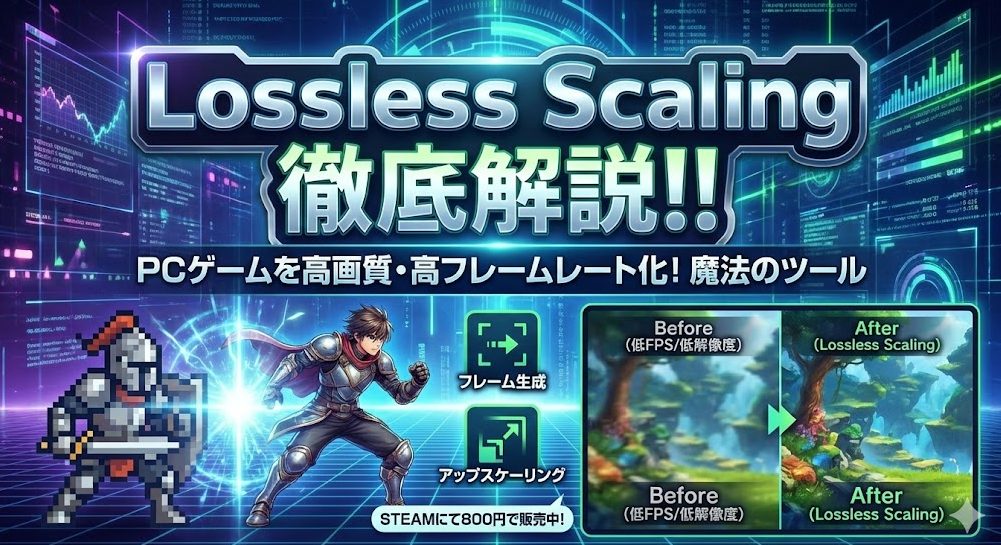
Lossless Scalingを徹底解説!!
今回紹介する ”Lossless Scaling” は、PCでゲームをする人にとっては誰にでも
おすすめできる高性能ツールになります。
まだまだ当サイトでのアフィリエイトなどリンクが整備中です。
姉妹サイトのゲーム等で購入支援していただけると助かります(*- -)(*_ _)ペコリ
より多くの便利ツールなど情報提供も可能になりますので、ご協力くださいね
Lossless Scalingって何?
初めて聞く人も多い”Lossless Scaling”ツールだと思いですが、
「PCゲームをより滑らかに、より高画質で遊ぶための便利なツール」です。
簡単に言うと、ゲームが本来持っていない「フレーム生成」「高画質化(アップスケーリング)」
などの機能を、後から追加してくれるソフトと言えます。

以前、こちらの記事にて紹介しましたが、PCを新調するに当たって
まずはCPUやGPU(グラフィックボード)を決めた上で、
その他のパーツを選定していくのが王道的な選び方です。
CPUやGPUが高性能になればなるほど他パーツも高性能を余儀なくされ、
当然値段も上がってしまいます。
綺麗な3D描写のゲームをやりたい場合に、GPUが欲しいがお財布には
少し余裕が無い時には、まずは”Lossless Scaling”を試すべきです!!
STEAMにて¥800で販売しており、口コミ評価も高いのも納得の製品で
高スペックの人はマシンパワーを抑えつつ高画質化、マシンパワーの余りない人は
今まで反映できなかった高画質化へと移行できます。
STEAMはアフィリエイトが無いので、このツールを紹介する
直接的なメリットはあまりないです(笑)
それぐらい忖度無しのおすすめツールって事ですね
どんな機能があるのか

”Lossless Scaling”の主要機能には、以下の項目が存在しています。
| 機能 | 内容 |
|---|---|
| フレーム生成 | 最新のグラボでなくともゲームがより滑らかに動くようになる |
| アップスケーリング | 低い解像度で表示されているゲーム画面を高解像度に 引き伸ばし綺麗に描写を構築する |
| プロファイル機能 | 一度設定すれば次回以降手間なく快適なプレイ可能 ゲームごとに最適な設定も適用可能 |
| FPS表示 | 機能がどれぐらい効果を発揮しているのかFPS表示機能を搭載 |
フレーム生成ってどういう事?

Lossless Scalingの「フレーム生成」は、PCゲームをもっと滑らかに動かすための技術ですが、
これをパラパラ漫画に例えるとすごく分かりやすいですね。
FPS (フレームレート)は、1秒間に描かれるパラパラ漫画の「絵の枚数」にあたります。
パラパラ漫画を描く人は、PC(GPU)で1枚1枚生成しています。
当然、絵の枚数(FPS)が上がると描く人(PC)の負担も上がるが、逆に絵の枚数が少ないと
動きがカクついたりしてユーザーが不快感を感じてしまう訳です。
Lossless Scalingは「AIアシスタント」と言える役割を果たしてくれて、
本来PCが描く絵(フレーム)と絵の間に、間の絵を予測して勝手に描いてくれるのです。
結果として、PC負担は軽くなるのにパラパラ漫画の絵の枚数は増えるので
ゲームは綺麗に描写されてユーザーは快適にプレイ出来る仕組みとなっています。
アップスケーリングってどんな仕組みなの?

アップスケーリングとは、簡単に表現すると
「低い解像度の画像や動画を、高い解像度(よりきめ細かい画質)に変換すること」
スマホで撮ったちょっと粗い写真をパソコンの大きなモニターで綺麗に見せたり、
昔のDVD映像を今の4Kテレビで違和感なく見たりするときに使われる技術です。
解像度って何だ?
解像度とは、画質の細かさを示す単位です。
画像や動画は、色のついた点がたくさん集まってできています。
この点の数を「ピクセル」(画素)と呼びます
| 解像度 | 内容 |
|---|---|
| 低い解像度(例:フルHD) | ピクセル数が少ないので、拡大すると点の粗さが目立つ |
| 高い解像度(例:4K) | ピクセル数が多いので、拡大しても点が密集していて滑らかに見える |
アップスケーリングとは、少ないピクセルをあたかもたくさんあるように見せる技術なのです。
低品質のビデオを高画質化されるための有料動画ツールなどが昨今では
増えてきましたが、高画質化動画ツールもフレーム生成やアップスケーリング
などの機能で高画質化しているんですよ
どのぐらい綺麗になるの?
公式でも出している画像になるのですが「Cyberpubk2077」というゲームでの比較になります。

一番、右端は何も使用していない場合で1440pという画質設定で48FPSしか出ていませんが、
左3つは、ツールを利用してゲーム画質設定を落としてもFPSは上がり画質も
ある程度担保されているような状況が確認できますね。
相性が合わないゲームについて

Lossless Scalingを使うに辺り、このゲームは合わないなというゲーム形式があります。
ゲーム自体に既に「アップスケーリング、フレーム生成」という技術が備わった作品です。
具体名を出しますが「Rise of the Ronin」という作品には、上記の技術がゲーム設定で
備わっており、ゲーム内設定で調整した方が良いからです。
試しに、ゲーム自体で機能をOFFにした上で、Lossless Scalingを使いましたが
余計にカクツキなどが悪化してプレイ出来るものにならなくなりました。
忌憚無しで言うと、Rise of the Roninというゲームはアップデート後も
最適化不足が否めなくて動作環境を一応満たしている私のRTX1660Tiの
最低設定でも滑らかな動きとは言い難かったです…
移植した作品のフルプライスで、これはな…と少しイラつきました
また、以下のような環境では逆に ”Lossless Scalingを使用する事がマイナス要素” に
なる可能性があるので注意しましょう。
| 項目内容 | おすすめしない理由 |
|---|---|
| ゲーム自体に高機能な アップスケーリング/フレーム生成 | 画質劣化/入力遅延/不安定性など引き起こす |
| 競技性の高いFPS、非常に高速なゲーム | フレーム生成は入力遅延を発生させるので反応速度は 重要なゲームでは命取りになる |
| 古いゲーム/単純なグラフィック | 不自然な画質になる 元データが少ないのでAI生成も不自然な生成になりやすい |
| CPU/GPU の性能が極端に低い環境 | フレーム生成やアップスケーリング機能が逆に 大きなボトルネックになってしまい処理が重くなる |
| モニターのリフレッシュレートが低い | 生成されたフレームの恩恵を受けにくくカクツキ強調される |
Lossless Scalingの設定手順について

「Lossless Scaling」を既にインストールして起動した後の手順について解説しています。
1.ゲーム内の設定を操作する
”Lossless Scaling” は、「ウィンドウモード」か「ボーダーレスウィンドウモード」のみ
しか動作しないような仕様になっています。
そのため、本ツールを使用する前にいくつかの設定内容を確認してきましょう。
ゲーム内設定
| 名称 | 内容 |
|---|---|
| 画面モード | ウィンドウモード or ボーダーレスウィンドウモード |
| V-Sync(垂直同期) | V-Sync(垂直同期)、FPS制限は一旦OFFにする |
| アップスケーリング | アップスケーリング機能はOFFにする DLSS」「FSR」「XeSS」などの項目がアップスケーリング機能 |
| 解像度 | ゲーム内解像度を一段階下げると良い 例>>2560×1440のモニターなら、ゲーム側は1920×1080に設定する |
全画面モードができないのか…と落胆する方もいるかもしれないので
捕捉しますがボーダーレスウィンドウモードで自身のPC解像度に設定すれば
全画面のような扱いになりますよ♪
「V-Sync(垂直同期)」や「FPS制限」は一旦オフにするか、
モニターのリフレッシュレートの半分(例: 144Hzモニターなら72FPS)に設定すると、
一番効果が出やすいです。
2.王道設定を理解しよう!!

”Lossless Scaling”を最初に起動したら多くの人は、その設定内容の複雑さに
頭を抱える事があると思います。
見慣れない専門用語のオンパレードで嫌になります(私はなりましたw)
そのため、まずは王道設定を理解していきましょう!!

王道設定
上記の表は、王道設定ではありますがPCやゲーム環境などによって
どうしても最適解とは断言できないものです。
そのため、上記の設定でまずは試してみて、そこから徐々にゲームごとに沿った
カスタマイズを本ツールで仕上げていくのが良いでしょう
まだまだ当サイトでのアフィリエイトなどリンクが整備中です。
姉妹サイトのゲーム等で購入支援していただけると助かります(*- -)(*_ _)ペコリ
より多くの便利ツールなど情報提供も可能になりますので、ご協力くださいね




PCゲームに限らずHDでYouTubeを見る、アニメを高画質で楽しむなど
ゲームと言うプラットファームに依存せずに様々なアプリでも効力を
発揮するツールと言えますよ♪
特に3D描写の成人ゲームをやりたいがマシンスペックが心もとない…
だけれどもPC購入までは、検討していない(検討中)という方にも
打ってつけです!!